Gym Profile
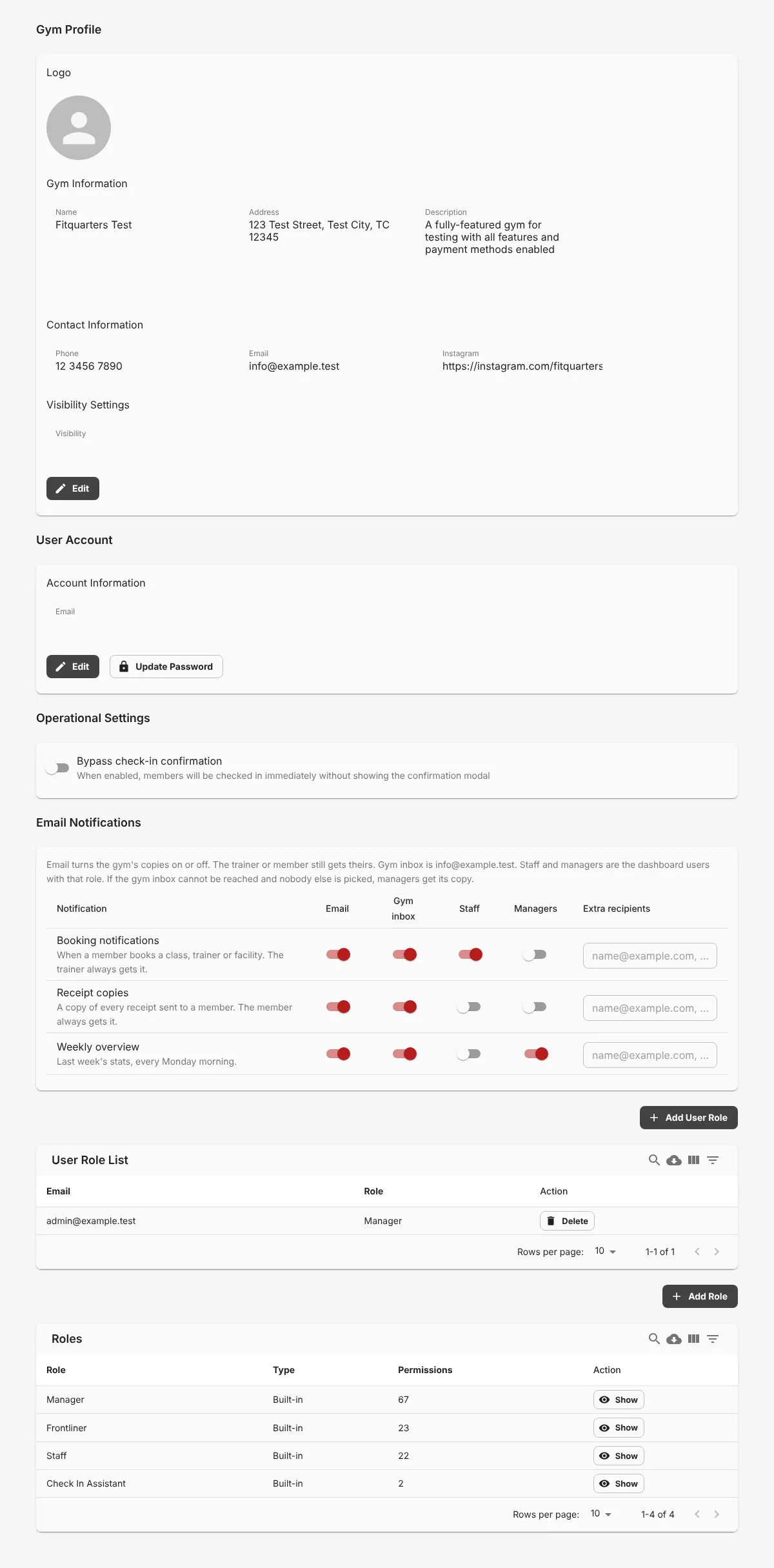
Info gym
Section titled “Info gym”- Klik 1 Edit di bagian Gym Information.
- Ubah logo, nama gym, alamat, deskripsi, nomor telepon, email, atau media sosial.
- Simpan perubahan.
User Account
Section titled “User Account”- Klik Edit di User Account untuk mengganti email akun.
- Klik 2 Update Password untuk mengganti password akun.
Operational Settings
Section titled “Operational Settings”Aktifkan 3 Bypass check-in confirmation agar member langsung check-in tanpa dialog konfirmasi.
Email Notifications
Section titled “Email Notifications”Atur siapa yang menerima email untuk booking, salinan receipt, dan ringkasan mingguan. Untuk setiap jenis email, pilih penerima: inbox gym, Staff, atau Manager. Tambahkan alamat lain di kolom Extra recipients.
User Role List
Section titled “User Role List”Tabel ini menampilkan semua pengguna yang punya akses ke Business Dashboard gym kamu.
Tambah pengguna
Section titled “Tambah pengguna”- Klik 4 Add User Role.
- Masukkan email pengguna.
- Pilih role: Manager, Frontliner, Staff, Check In Assistant, atau salah satu custom role kamu.
Manager bisa mengakses semua fitur. Frontliner, Staff, dan Check In Assistant punya akses terbatas. Lihat Hak akses pengguna.
Untuk mencabut akses, klik Delete pada baris pengguna itu.
Tabel Roles menampilkan role bawaan dan custom role kamu, beserta jumlah izinnya. Klik Show untuk melihat izin sebuah role. Klik 5 Add Role untuk membuat role sendiri. Lihat Custom role.